CSS - Essentiels

Unités de mesure

Elles permettent de dimensionner le texte et le contenu[1].

  • absolues

  • relatives

Unités de mesure absolues

Indépendantes de la taille d’écran et des paramètres utilisateur.

Quel problème voyez-vous ?

        .conteneur {
            width: 800px; /* Largeur fixe */
            margin: 20px auto;
            padding: 20px;
            background-color: lightgray;
        }

        .texte {
            font-size: 18px; /* Taille fixe */
            padding: 10px; /* Padding fixe */
            margin: 15px; /* Marge fixe */
            background-color: white;
            border: 2px solid black;
        }
<section class="conteneur">
    <p class="texte">Ce texte utilise px pour la taille de police, paddin et margin. Essaye de zoomer ou de l'afficher
        sur un écran plus
        petit. Ca ne s'ajustera pas !
    </p>
</section>

Unités de mesure relative

Unités de mesure relative de taille de police

Basées sur la police de l’élément racine (<body>)

  • rem

Basée sur la police de l’élément conteneur

  • em

rem

Unité de mesure relative à la taille par défaut du texte (à la racine).

2rem signifie 2 fois la taille de texte par défaut.

Si la font-size au niveau du body est 16px, alors

  • 1.5rem sera

    • 24px (1.5 * 16)

  • 2rem sera

    • 32px (16 * 2)

em

Unité de mesure relative à la taille courante du texte de l’élément parent.

<body style="font-size: 10px">
Le texte par défaut fait 10px.
<p style="font-size: 1.5em">
    Premier paragraphe (1)
</p>
<section style="font-size: 2em">
    <h2 style="font-size: 2em">
        Titre de la section (2)
    </h2>
    <p>
        Paragraphe de section (3)
    </p>
    <footer style="font-size: 0.5em">
        Texte du pied de page de section (4)
    </footer>
</section>
</body>

Quelle taille de texte ?

1Premier paragraphe : (10px * 1.5 = 15px)
2Titre de la section : (10px * 2 * 2 = 40px)
3Paragraphe de section : (10px * 2 * = 20px)
4Texte du pied de page de section : (10px * 2 * 0.5 = 10px)

Pourcentage - %

Quand appliqué à du texte.

Unité de mesure relative à la taille courante du texte de l’élément parent.

<body style="font-size: 20px">
La taille du texte de base est 20px.
<p style="font-size: 150%">
    Dans le paragraphe 1, (1)
    les <em style="font-size: 200%">termes importants</em> (2)
    sont plus gros.
</p>
<p style="font-size: 200%">
    Dans le paragraphe 2, (3)
    les termes <s style="font-size: 50%">qui ne sont plus pertinents </s> (4)
    sont plus petits.
</p>
</body>

Quelle taille de texte ?

1"Dans le paragraphe 1" : (20px * 150% = 30px)
2"termes importants" : (20px * 150% * 200% = 60px)
3"Dans le paragraphe 2" : (20px * 200% = 40px)
4"qui ne sont plus pertinents" : (20px * 200% * 50% = 20px)

Equivalence em et pourcent

1em équivaut à 100% , 2em équivaut à 200% …​

rem pour font-size

        /* La taille de police est 16px par défaut, donc 1rem = 16px */
        body {
            font-size: 1rem; /* Ca passe à l'échelle avec les paramètres utilisateur */
            line-height: 1.6;
            font-family: Arial, sans-serif;
        }

        .conteneur {
            margin: 2rem auto;
            padding: 2rem;
            border-radius: 10px;
            background-color: lightgray;
        }

        h1 {
            font-size: 2rem; /* 32px si la taille par défaut est 16px */
            margin-bottom: 1rem;
        }

        p {
            font-size: 1.25rem; /* 20px */
        }

        .bouton {
            display: inline-block;
            font-size: 1.5rem;
            padding: 0.75rem 1.5rem;
            background-color: darkblue;
            color: white;
            border: none;
            border-radius: 5px;
            cursor: pointer;
            text-decoration: none;
        }

        .bouton:hover {
            background-color: navy;
        }
<section class="conteneur">
    <h1>Texte zoomable et accessible avec rem</h1>
    <p>Ce texte s'ajuste automatiquement si l'utilisateur change leur taille de police par défaut dans les paramètres
        par défaut du navigateur.</p>
    <a href="#" class="bouton">Essaye d'augmenter la taille de ta police!</a>
</section>

em pour mettre à l’échelle des composants

        body{
            font-family: Arial, sans-serif;
            background-color: #F4F4F4;
            text-align: center;
            padding: 2rem;
        }

        .conteneur {
            font-size: 16px; /* taille de texte de base */
            background-color: white;
            padding: 2rem;
            border-radius: 8px;
            box-shadow: 0 4px 10px rgba(0,0,0,0.1);
            max-width: 400px;
            margin: auto;
        }

        button {
            font-size: 1.2em; /* 1.2 fois la taille de texte du parent (16px * 1.2 = 19.2px */
            padding: 1em 2em; /* Le padding passe à l'échelle avec la taille de texte */
            background-color: darkblue;
            color: white;
            border: none;
            border-radius: 5px;
            cursor: pointer;
        }

        .large-conteneur {
            font-size: 20px; /* Maintenant le padding, texte vont passer à l'échelle */
            margin-top: 1rem;
        }
<section class="conteneur">
    <h2>Conteneur par défaut</h2>
    <button>Clique moi</button>
</section>

<section class="conteneur large-conteneur">
    <h2>Conteneur mis à l'échelle</h2>
    <button>Clique moi</button>
</section>

Propriétés raccourcies (shorthand properties)

Certaines propriétés peuvent être raccourcies [1].

body{
    margin-top: 0;
    margin-right: 0;
    margin-left: 0;
    margin-bottom: 0;
}
Propriété raccourcie
body{
    margin: 0;
}

Certains éditeurs de code/plugins vous permettent de passer d’un style à l’autre

Modèle de boîte (Box Model)

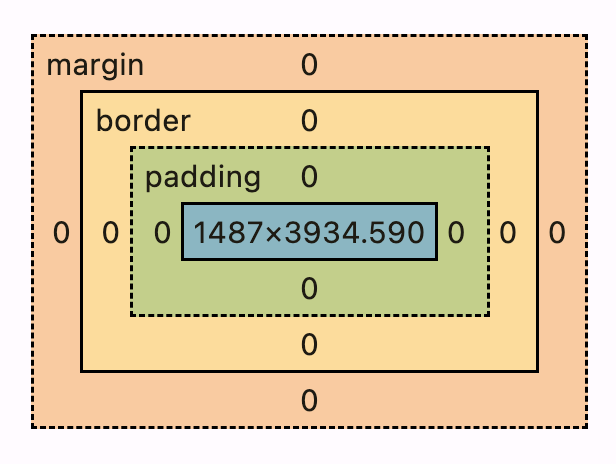
css base modele de boite
Figure 1. Représentation (interactive) du modèle de boîte dans les dev tools

De l’extérieur vers l’intérieur

  • margin : marge externe

  • border : bordure

  • padding : remplissage

  • contenu

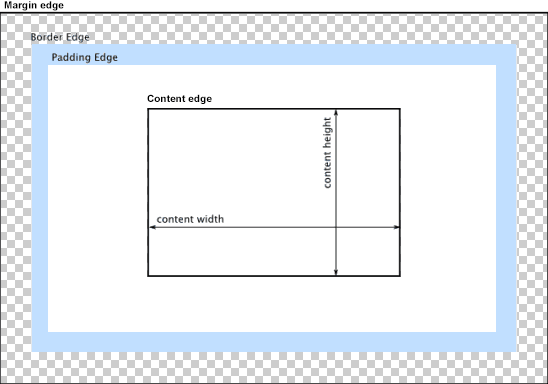
Zone de contenu

  • Le contenu "réel" de l’élément

  • Dimensions

    • largeur width du contenu

    • hauteur height du contenu

css base box model content width height

padding - Zone de remplissage

Propriétés padding-* [1]

  • padding-top

  • padding-bottom

  • padding-left

  • padding-right

  • padding : propriété raccourcie

Expérimental (basé sur la direction du texte)

  • padding-block-start, padding-block-end

  • padding-block [2]

  • padding-inline-start, padding-inline-end

  • padding-inline [2]

section {
    padding-top: 1px;
    padding-right: 2px;
    padding-bottom: 3px;
    padding-left: 4px;

    padding: 1px 2px 3px 4px;
}
section {
    padding-top: 2rem;
    padding-right: 3rem;
    padding-bottom: 2rem;
    padding-left: 3rem;

    padding: 2rem 3rem;
}
section {
    padding-top: 3rem;
    padding-right: 3rem;
    padding-bottom: 3rem;
    padding-left: 3rem;

    padding: 3rem;
}
2. Expérimental

border - Zone de bordure

Propriétés border-*-width [1]

  • border-top-width

  • border-bottom-width

  • border-left-width

  • border-right-width

  • border : propriété raccourcie

Autres propriétés de bordure [2]

  • border-*-style

  • border-*-color

  • border-radius (pour arrondir)

section{
    /* style */
    border: solid;

    /* largeur | style */
    border: 2px dotted;

    /* style | couleur */
    border: outset #f33;

    /* largeur | style | couleur */
    border: medium dashed green;
    /* Valeurs globales */
    border: inherit;
    border: initial;
    border: unset;

    border-radius: 1rem;
}

border-*-width - Valeurs

/* Valeurs avec un mot-clé */
border-width: thin;
border-width: medium;
border-width: thick;

/* Une largeur pour chaque côté */
/* Valeur de type <length> */
border-width: 5px;

/* côtés haut et bas | côtés gauche et droit */
border-width: 2px 1.5em;

/* côté haut | côtés gauche et droit | côté bas */
border-width: 1px 2em 1.5cm;

/* haut | droite | bas | gauche */
border-width: 1px 2em 0 4rem;

/* Valeurs globales */
border-width: inherit;
border-width: initial;
border-width: unset;

margin - Zone de marge

Propriétés margin-* [1]

  • margin-top

  • margin-bottom

  • margin-left

  • margin-right

  • margin : propriété raccourcie

Basé sur la direction du texte

  • margin-block-start, margin-block-end

  • margin-block [2]

  • margin-inline-start, margin-inline-end

  • margin-inline [2]

/* La propriété s'applique aux quatre côtés */
margin: 1em;

/* vertical | horizontal */
margin: 5% auto;

/* haut | horizontal | bas */
margin: 1em auto 2em;

/* haut | droit | bas | gauche */
margin: 2px 1em 0 auto;

/* Valeurs globales */
margin: inherit;
margin: initial;
margin: unset;
2. Expérimental

Aligner avec margin

Une méthode traditionnelle pour aligner du contenu en bloc (on verra d’autres méthodes avec flexbox par la suite).

Pour un élément de bloc avec une largeur fixe

  • Appliquer margin-left: auto alignera le bloc à droite [1]

  • Appliquer margin-right: auto alignera le bloc à droite [2]

  • Appliquer margin-left: auto et margin-right: auto alignera le bloc au centre [3]

    section{
        border: 1px solid;
        max-width: 15rem;
        margin-top:1rem;
        margin-bottom:1rem;
    }
    .align-left{
        margin-right: auto;
    }
    .align-right{
        margin-left: auto;
    }
    .align-center{
        margin-left: auto;
        margin-right: auto;
    }
<body>

<section class="align-left">Section A</section>
<section class="align-right">Section B</section>
<section class="align-center">Section C</section>
</body>
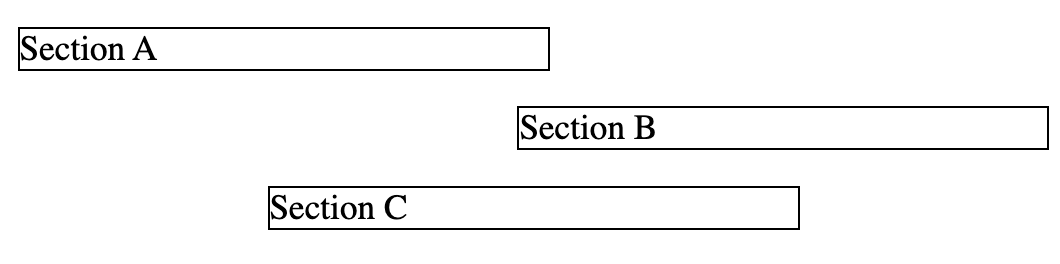
css margin aligner
1. la marge prend tout l’espace disponible à gauche
2. la marge prend tout l’espace disponible à droite
3. la marge prend tout l’espace disponible à gauche et à droite

Fusion des marges

Dans certains cas les marges verticales sont fusionnées [1].
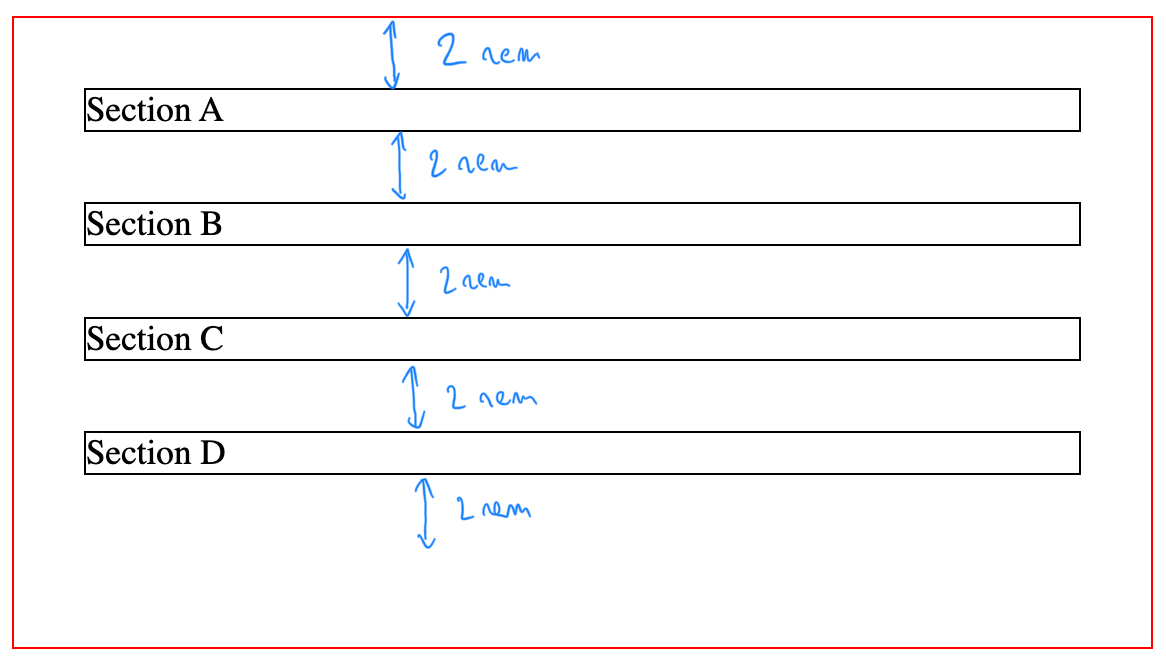
css marges fusion

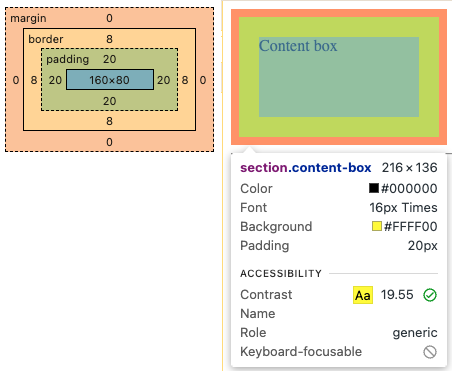
box-sizing content-box

section {
    width: 160px;
    height: 80px;
    padding: 20px;
    border: 8px solid red;
    background: yellow;
}
.content-box {
    box-sizing: content-box;
    /* Largeur totale : 160px + (2 * 20px) + (2 * 8px) = 216px
    Hauteur totale : 80px + (2 * 20px) + (2 * 8px) = 136px
    Largeur de la boîte de contenu : 160px
    Hauteur de la boîte de contenu : 80px */
}
<section class="content-box">Content box</section>
css base box sizing content box

box-sizing: content-box; est la valeur par défaut.

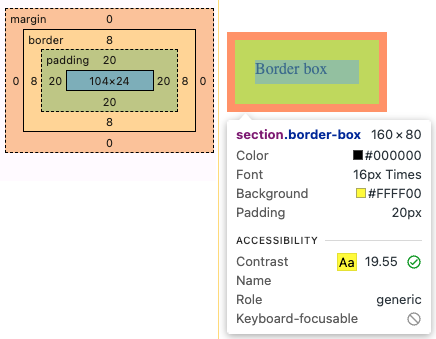
box-sizing border-box

section {
    width: 160px;
    height: 80px;
    padding: 20px;
    border: 8px solid red;
    background: yellow;
}
.border-box {
    box-sizing: border-box;
    /* Largeur totale : 160px
    Hauteur totale : 80px
    Largeur de la boîte de contenu : 160px - (2 * 20px) - (2 * 8px) = 104px
    Hauteur de la boîte de contenu : 80px - (2 * 20px) - (2 * 8px) = 24px */
}
<section class="border-box">Border box</section>
css base box sizing border box

Il est souvent utile de définir box-sizing à border-box aux éléments de mise en page.

* {
    box-sizing: border-box;
}

Propriété display

display [1] [2]

définit le type d’affichage de l’élément

  • none : le contenu n’apparait pas

  • block : force l’élément à devenir un élément de bloc (ex. comme un <div>)

  • inline : force l’élément à devenir un élement en ligne (ex. comme un <span>)

  • inline-block : donne les propriétés de inline tout en permettant de définir

  • flex / inline-flex : l’élement devient un conteneur de boîte flexible (flexbox) [3]

  • grid / inline-grid: l’élément devien un conteneur de grille [3]

3. Sera approfondi dans une autre partie du cours

overflow - Ca dépend, ça dépasse

css overflow ca depend ca depasse

Un débordement a lieu (overflow) quand la taille du contenu dépasse [1] [2] celle du contenant (par ex. si des barres de défilement apparaissent).

overflow (débordements de contenu)

Propriétés

  • overflow-x : dépassement sur l’axe horizontal

  • overflow-y : dépassement sur l’axe vertical

  • overflow : raccourcie (combine x et y)

Valeurs les plus courantes

  • visible : (défaut) le contenu qui dépasse de la boite peut s’afficher en dehors de celle-ci

  • scroll: affiche toujours une barre de défilement

  • auto : (geré par le navigateur) le plus souvent, affiche une barre de défilement seulement si le contenu dépasse de la boîte

  • hidden : le contenu qui dépasse n’est pas visible (pas de barre de défilement)

background

Propriétés déterminant l’arrière-plan d’un élément (couleur, image, origine, taille, répétition, etc.).

  • background-color : couleur de l’arrière-plan

  • background-image : image de l’arrière-plan (utilisé avec la fonction css url())

    • background-origin : orgine de l’arrière-plan dans le modèle de boîte

    • background-attachment : détermine si l’image d’arrière-plan est fixée ou non

    • background-clip : la façon dont l’arrière-plan s’étend dans le modèle de boîte

    • background-position : position des images d’arrière-plan relative à l’origine

    • background-repeat : si et comment l’image d’arrière-plan se répète

    • background-size : taille des images d’arrière-plan